画面の下にあるタブで、5つの機能を切り替えます。
| タブ | できること |
|---|---|
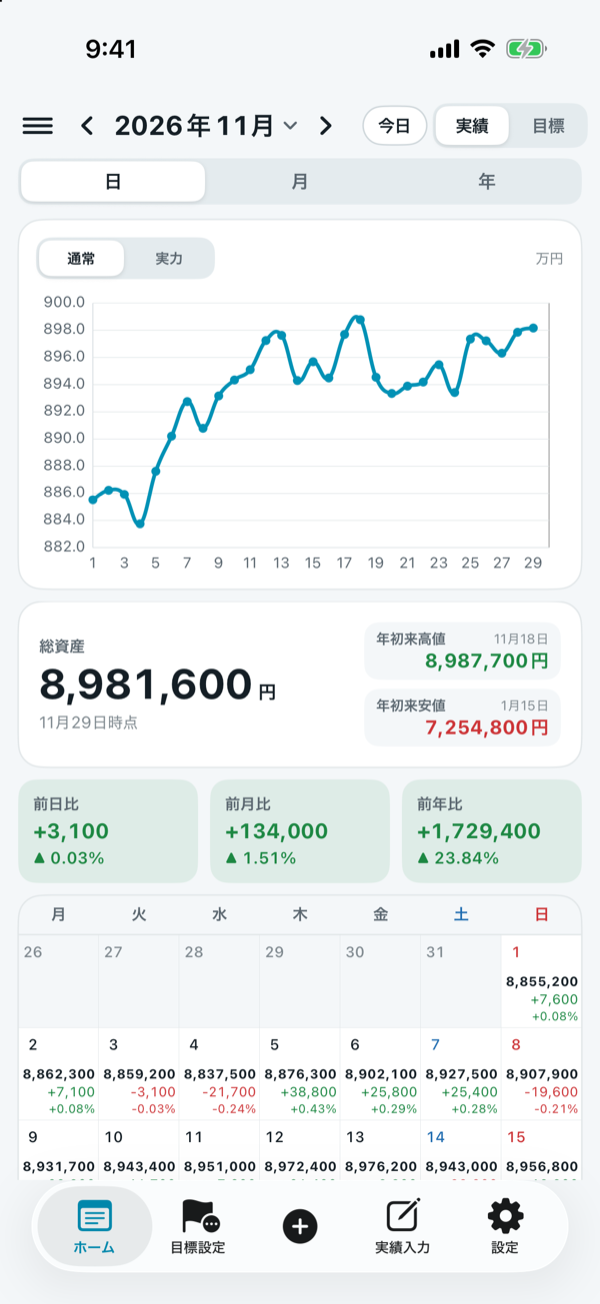
| ホーム | 総資産、前日比などの数字、グラフ、カレンダーを見る。 |
| 目標設定 | 目標額と期間から、月ごとの目標額を計算する。 |
| + | 今日の資産・入出金・メモをすぐ記録する。 |
| 実績入力 | 日付を選んで資産・入出金・メモを記録、修正する。 |
| 設定 | 表示、カテゴリー、リマインダー、バックアップなど。 |
無料モードではホームのタブ名が 日別 になり、画面の上に広告が出ます。
 資産手帳 マニュアル
English
資産手帳は、毎日の資産額を記録して、増え方をグラフとカレンダーで確かめるiPhoneアプリです。このページでは、基本の記録方法から目標設定、バックアップまでを順に説明します。
有料 の印が付いた機能は有料モードで使えます。
資産手帳で記録するのは次の3つです。
資産と入出金を分けて記録しておくと、「入金で増えた分」と「運用で増えた分」を区別して見られます(通常表示と実力表示)。
画面の下にあるタブで、5つの機能を切り替えます。
| タブ | できること |
|---|---|
| ホーム | 総資産、前日比などの数字、グラフ、カレンダーを見る。 |
| 目標設定 | 目標額と期間から、月ごとの目標額を計算する。 |
| + | 今日の資産・入出金・メモをすぐ記録する。 |
| 実績入力 | 日付を選んで資産・入出金・メモを記録、修正する。 |
| 設定 | 表示、カテゴリー、リマインダー、バックアップなど。 |
無料モードではホームのタブ名が 日別 になり、画面の上に広告が出ます。
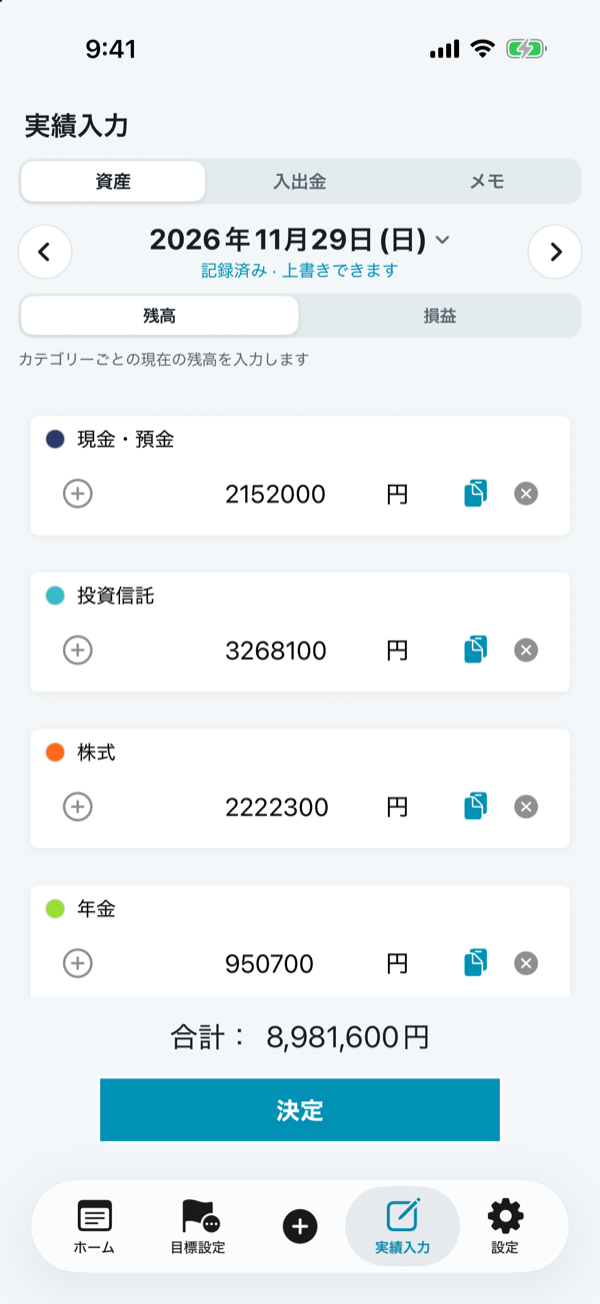
すでに記録がある日に入力すると「データを上書きします。よろしいですか?」と確認が出ます。
有料 有料モードでは、カテゴリー(銀行・証券など)ごとに金額を入力でき、合計が自動で計算されます。
日付について:資産額に反映された日付で記録してください。たとえば15日に入金の手続きをして、口座に反映されたのが16日なら、16日に記録します。
入出金以外で資産が動いていない日は、資産を入力しなくてもかまいません。
給与の入金、生活費の引き出しなど、運用以外で資産が増減したお金を記録します。
入出金 の一覧では、月ごとの入出金と累計を確認できます。左右の矢印で月を切り替えます。一覧の行をタップすると、その入出金を修正できます。
+ → メモを書く で、今日のメモを残せます。過去の日のメモは、ホームのカレンダーで日付を選んでから書けます。
実績入力 タブの メモ では、月ごとのメモの一覧を見られます。メモは無料モードで100文字、有料 有料モードで300文字まで書けます。
グラフ上部の 通常/実力 で切り替えます。
ホーム左上の ☰ で開きます。日/月/年 の表示ごとに設定できます。
| 項目 | 内容 |
|---|---|
| 表示モード | 通常表示/実力表示 |
| グラフ | 折れ線/棒 有料/円 有料/面 有料 |
| 目標 | グラフに目標を重ねて表示するかどうか |
| ホームのレイアウト | 新しい/クラシック(日・月・年で共通) |
有料 有料モードでは、グラフの対象を合計/カテゴリー別、表示を値/割合で切り替えたり、資産額と入出金総額の差をグラフに表示したりできます。
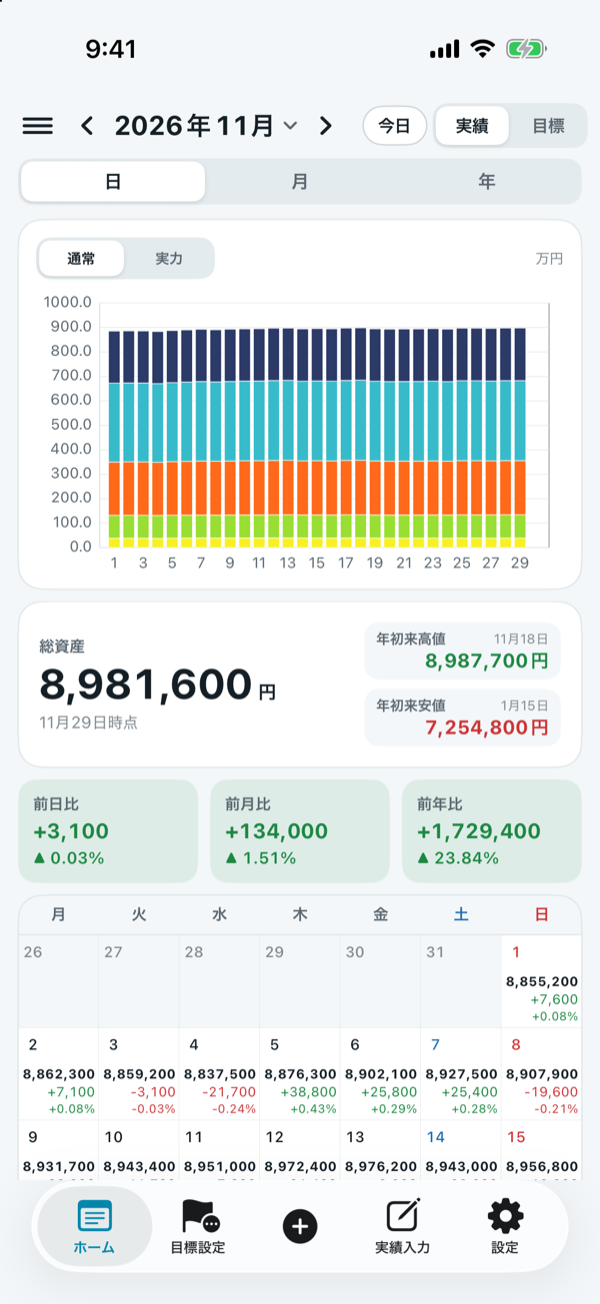
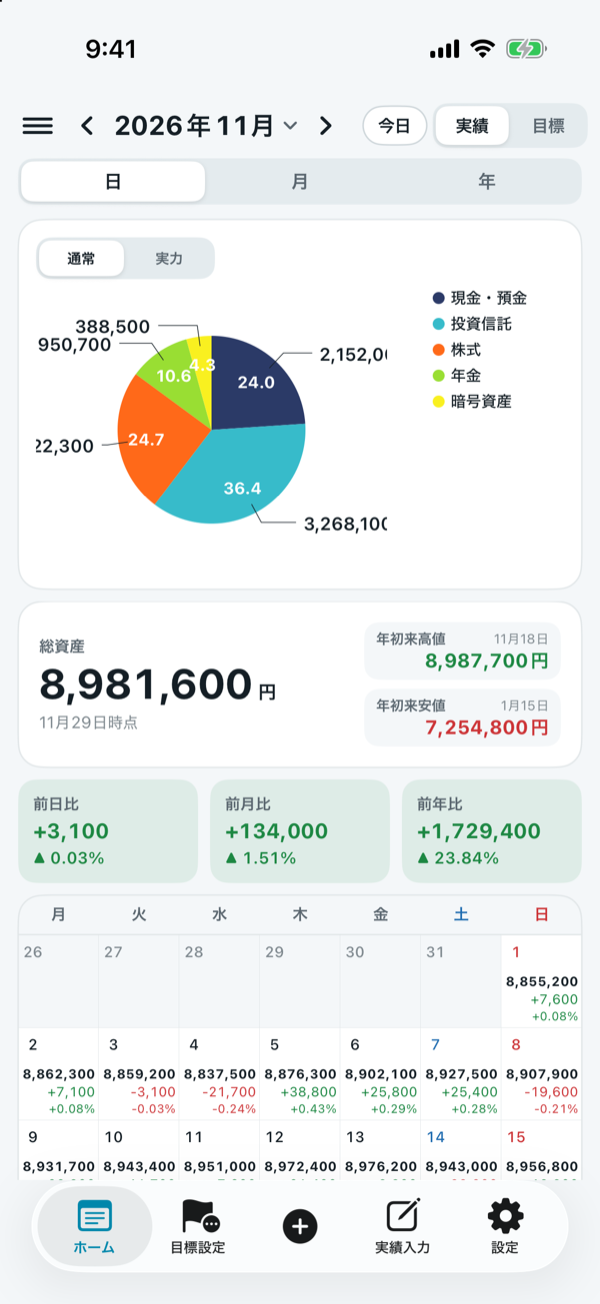
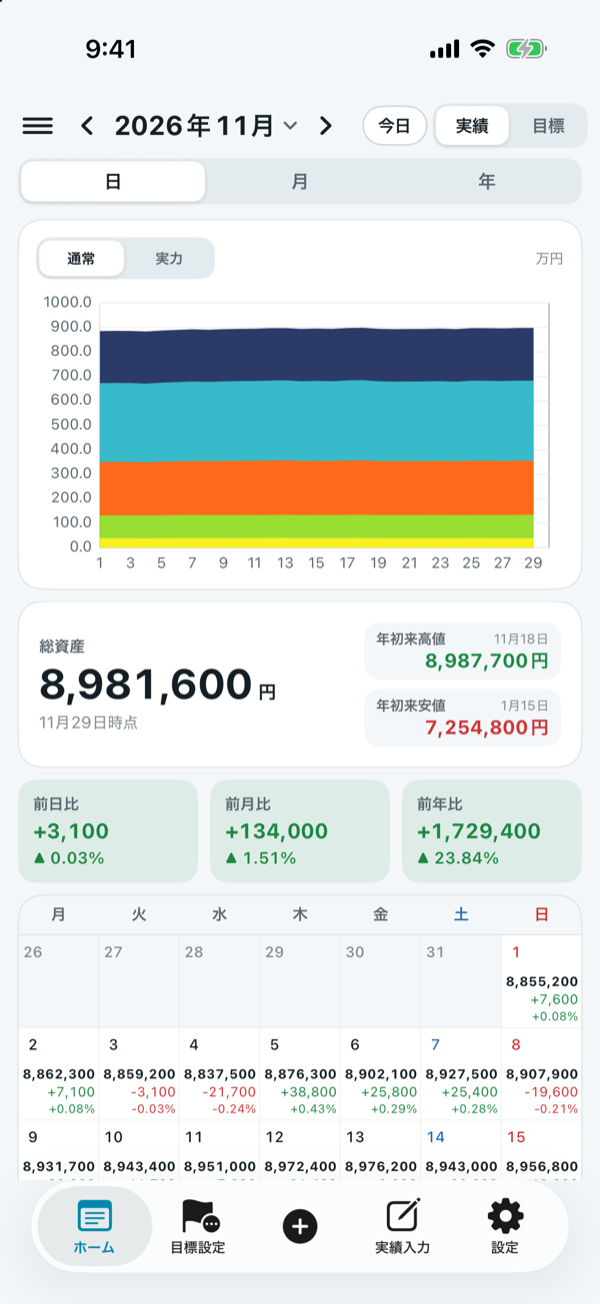
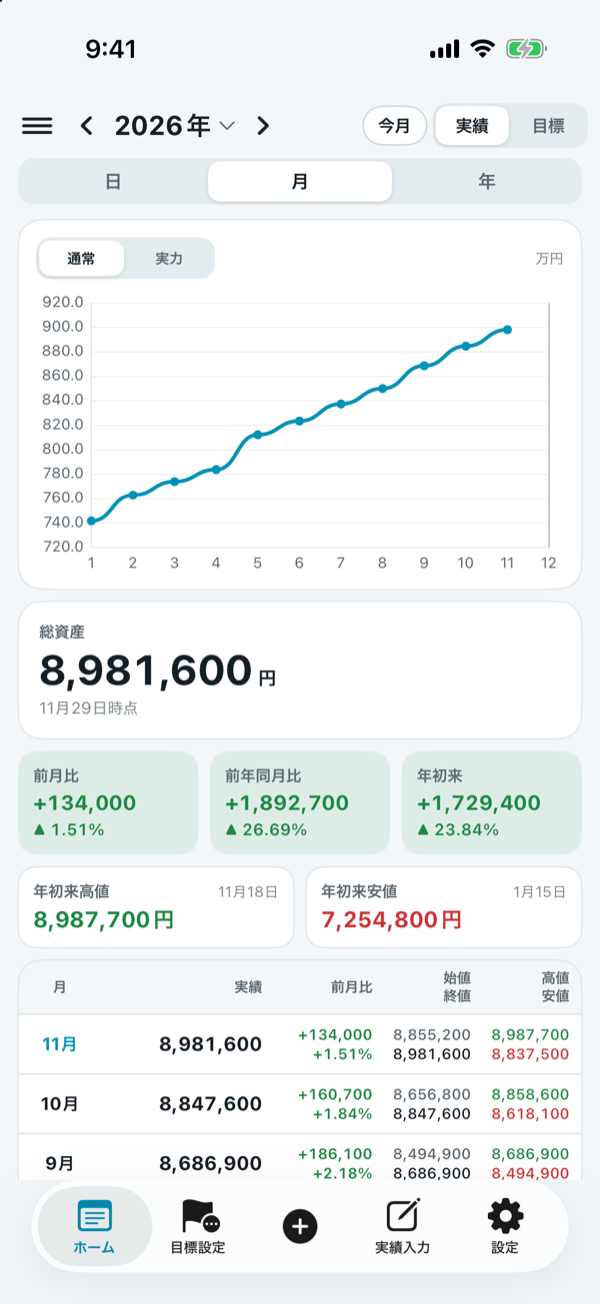
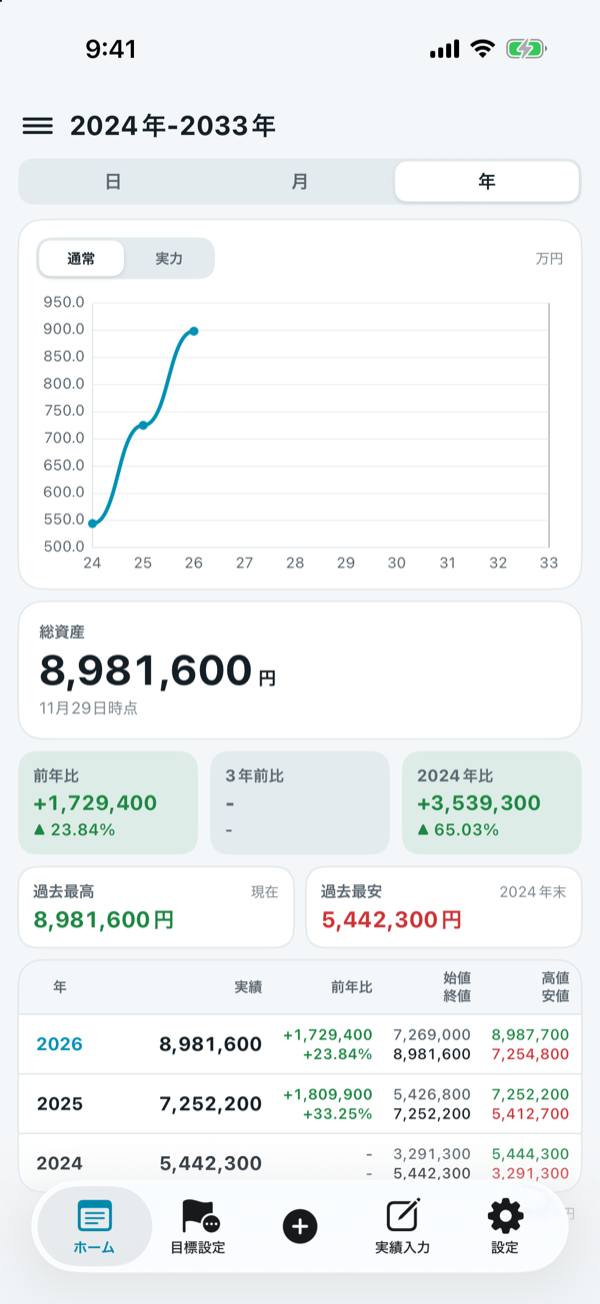
有料モードでは、ホーム上部で 日/月/年 を切り替えられます。月・年の表示では、期間ごとの始値・終値・高値・安値を一覧とグラフ(ローソク足など)で確認できます。全期間の成績もまとめて見られます。
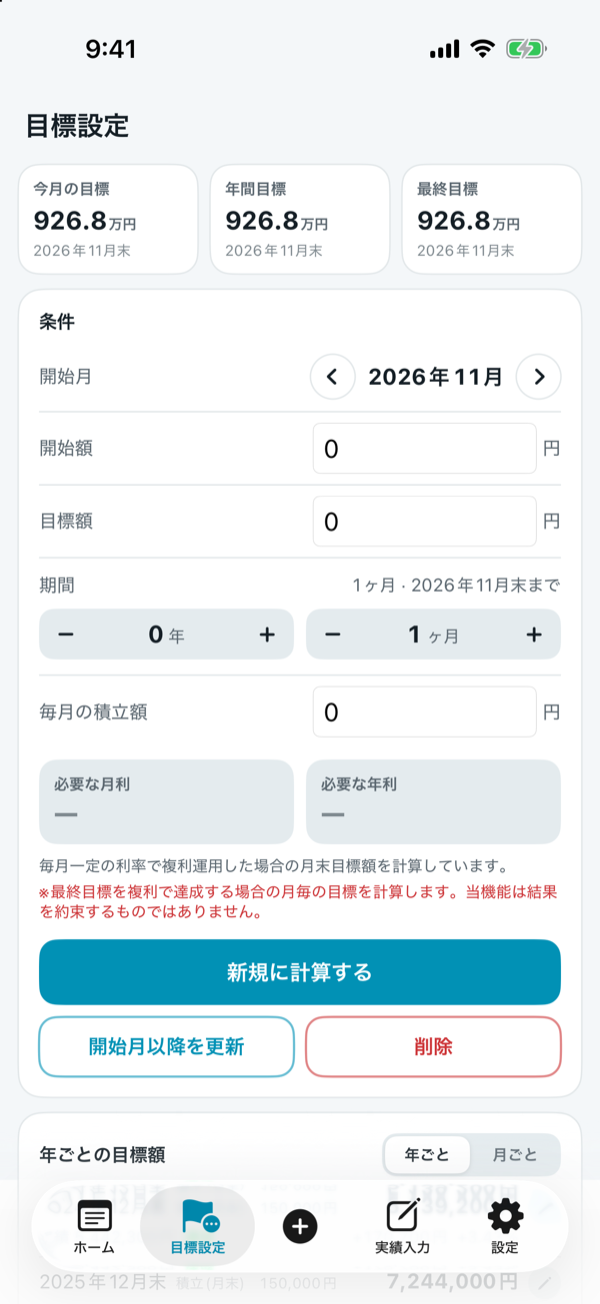
最終的な目標額と期間を決めると、複利で達成する場合の月ごとの目標額を計算します。
画面上部には、今月・年間・最終の目標額が出ます。下の一覧は 年ごと/月ごと で切り替えられ、目標額と実績(月末の資産額)を比べて 達成/未達 を表示します。
期間は無料モードで13ヶ月まで、有料 有料モードで100年まで設定できます。有料モードでは、一覧から月ごとの目標を修正したり、開始月以降を更新 で条件を変えて計算し直したりできます。目標をやめるときは 削除 をタップします。
この機能は計算結果を示すもので、結果を約束するものではありません。
有料モードでは、資産を「銀行」「証券」「現金」などのカテゴリーに分けて記録できます。無料モードでは合計額1つで管理します。
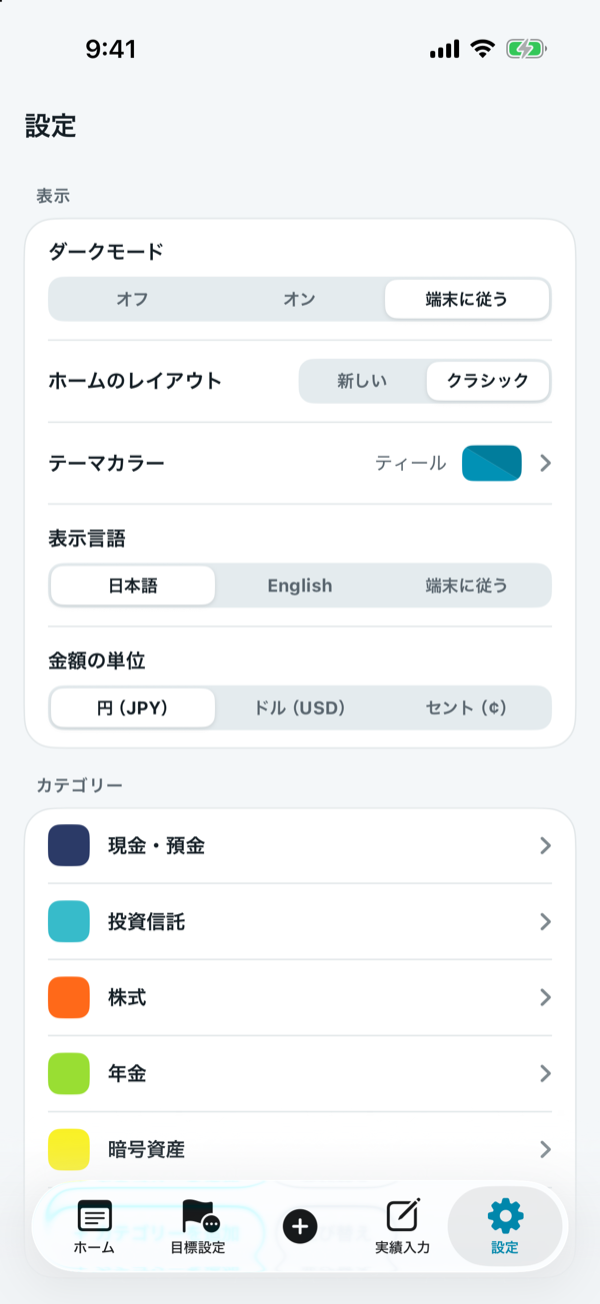
記録を忘れないよう通知でお知らせします。頻度(毎日/毎週/毎月末)と時刻を選べます。毎週の場合は曜日を選びます。
通知はその日の記録がまだのときだけ届きます。入力済みの日には通知しません。通知が届かないときは、iPhoneの「設定」アプリで資産手帳の通知を許可してください。
機種変更やアプリの再インストールに備えて、データをファイルに保存しておけます。
AssetDiary_日時 です。復元すると、今アプリに入っているデータはバックアップの内容に置き換わります。
有料モードは月額の自動更新プランです。設定 → 有料モードについて から申し込めます。初回は無料体験があります(期間は申し込み画面に表示されます)。
| 機能 | 無料 | 有料 |
|---|---|---|
| 広告 | あり | なし |
| ホームの表示 | 日のみ | 日・月・年・全期間 |
| カテゴリー | 1つ(合計のみ) | 複数に分けて管理 |
| 日のグラフ | 折れ線 | 折れ線・棒・円・面 |
| 月・年のグラフ | — | ローソク足・前年との重ね表示など |
| グラフの切り替え | — | カテゴリー別・割合・入出金との差 |
| 比較 | 前日比・前月比 | +前年比・年初来高値/安値 |
| 目標の期間 | 13ヶ月まで | 100年まで |
| 毎月の積立額(月初・月末) | — | ○ |
| 月ごとの目標の修正・目標の更新 | — | ○ |
| メモ | 100文字 | 300文字 |
| テーマカラー | 3色 | 全17色 |
いいえ。記録した日の資産額をもとにグラフと前日比などを計算します。資産に動きがあった日だけ記録してもかまいません。
実績入力 で同じ日付を選んで入力し直すと上書きされます。ホームのカレンダーで日付をタップして修正することもできます。
単位の切り替えは表示だけです。為替の換算はしないので、記録した数字はそのまま単位だけが変わります。
古いiPhoneでバックアップを作成し、新しいiPhoneで復元してください。